 Linlog
#PyMOL 简介
PyMOL 是一个由 Schrödinger 公司维护和分发的用户赞助型分子可视化系统,建立在开源基础之上。它是结构生物学领域广泛使用的专业工具,具有以下核心功能:
- 三维结构可视化:蛋白质、核酸、配体及复合物
- 科学分析:结构分析、测量、表面渲染
- 动画制作:支持动画和演示
- 自动化脚本:Python API 支持
- 插件扩展:丰富的社区生态
- 应用场景:科研出版、药物设计、教学
NOTE
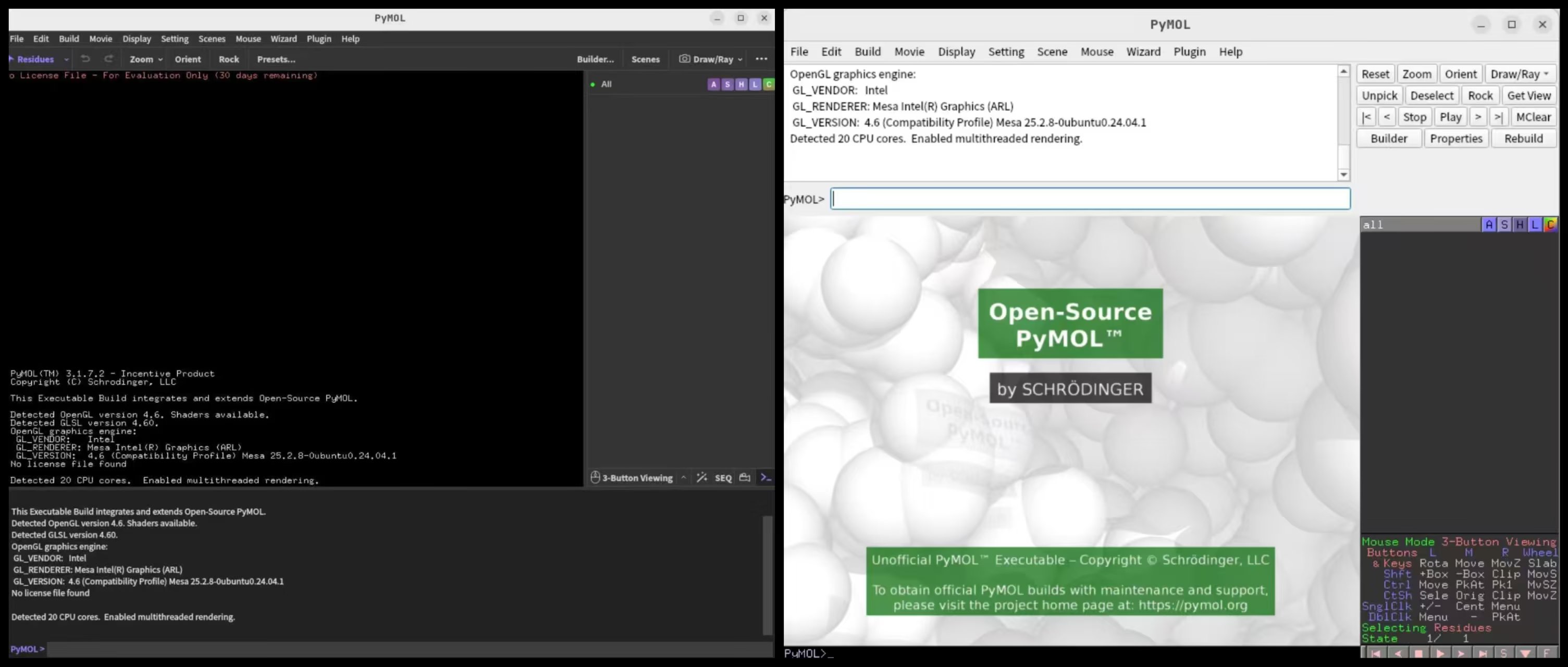
商业版提供官方维护、完整功能;开源版免费但功能略有差异。
许可证获取
商业版安装前需获取许可证,有以下途径:
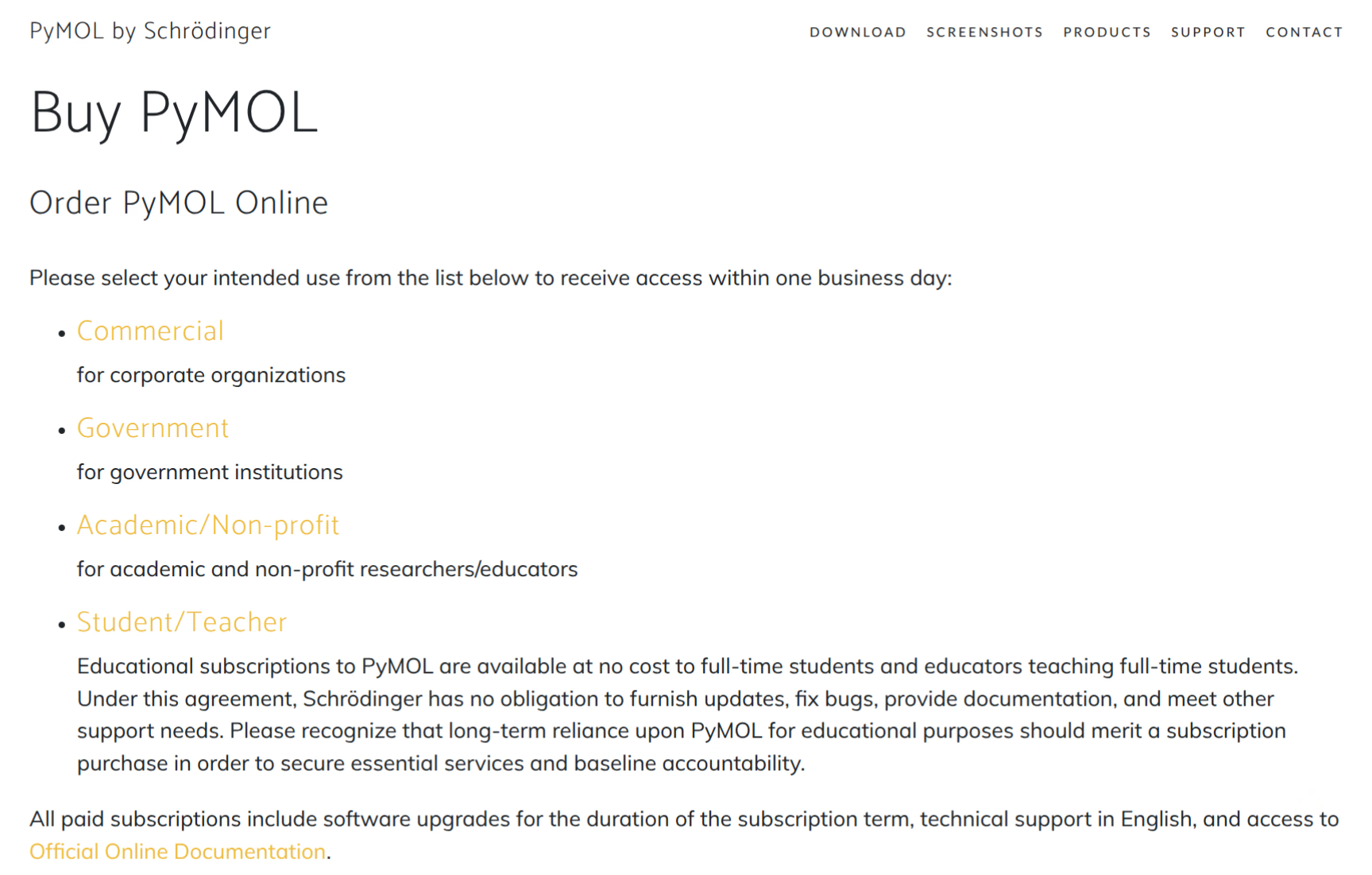
- 新用户:通过 pymol.org/buy.html 购买或申请为期一年的免费教育订阅,获取
license.lic文件
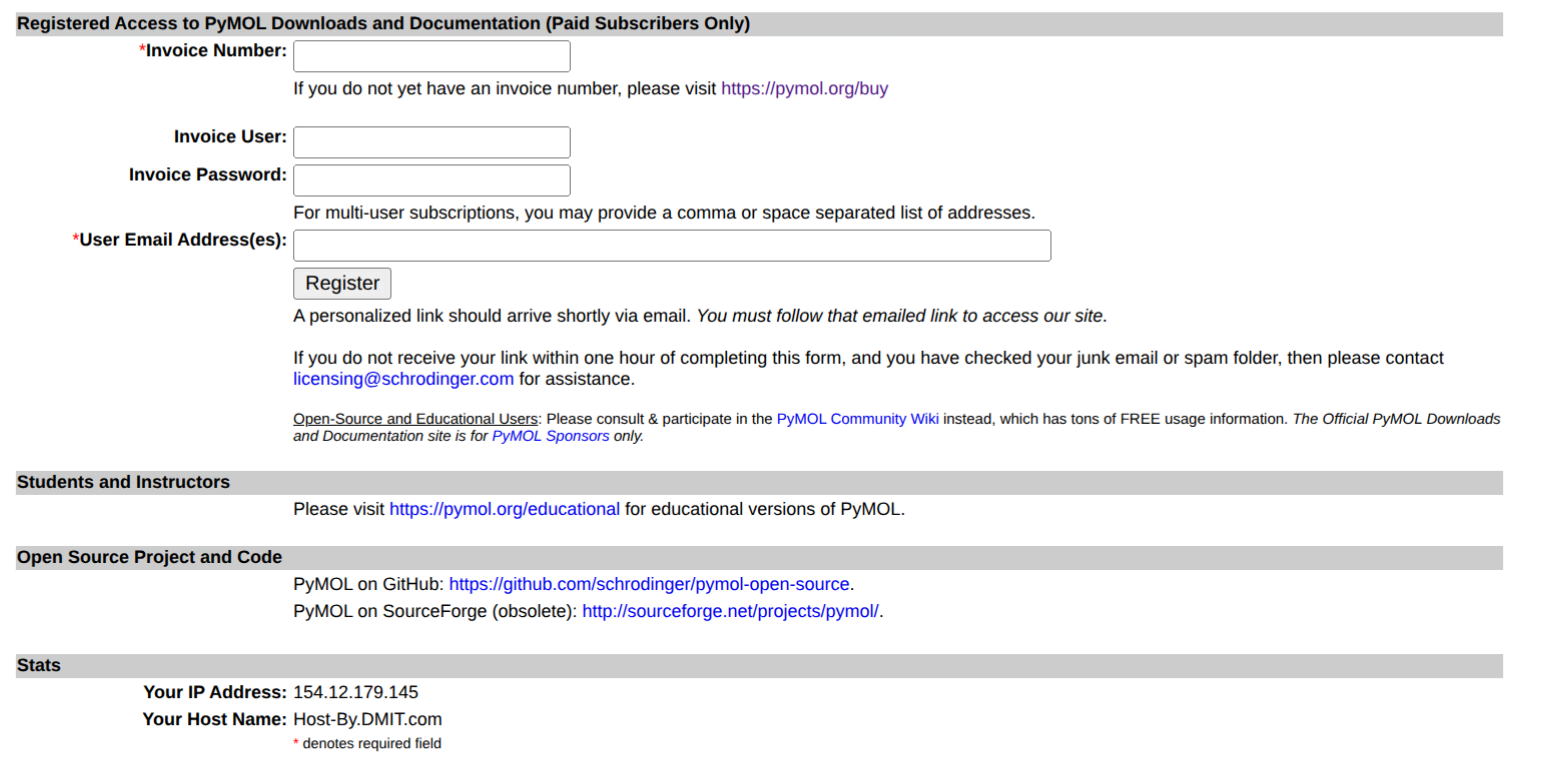
- 现有用户:登录 pymol.org/dsc/ip/license/ 下载
license.lic文件
安装方式选择
本教程提供三种方法,按平台分类如下:
| 方法 | Windows | macOS | Ubuntu/Linux |
|---|---|---|---|
| 官网下载 | ✅ | ✅ | ✅ |
| conda 安装 | ✅ | ✅ | ✅ |
| 一键安装包 | ✅ | ❌ | ❌ |
TIP
优先使用 conda 进行安装和环境隔离,避免系统 Python 冲突,同时更容易管理插件。
#PyMOL 官网安装
访问 https://pymol.org/,登录或购买许可证后,下载对应平台的最新安装包。
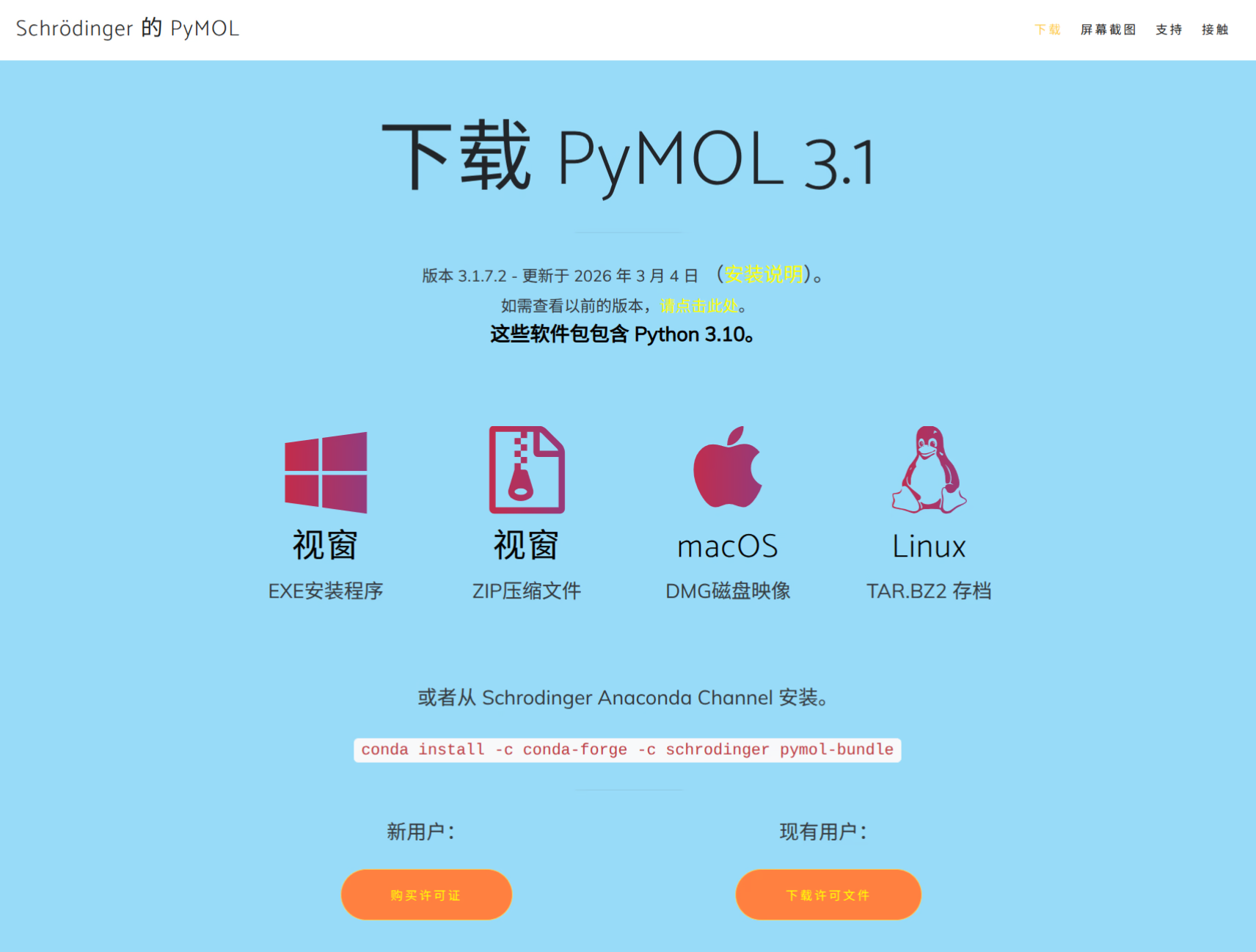
- 下载
.exe安装程序 - 双击运行,按向导完成安装(安装在 C 盘或者 D 盘)
- 从开始菜单或桌面快捷方式启动 PyMOL
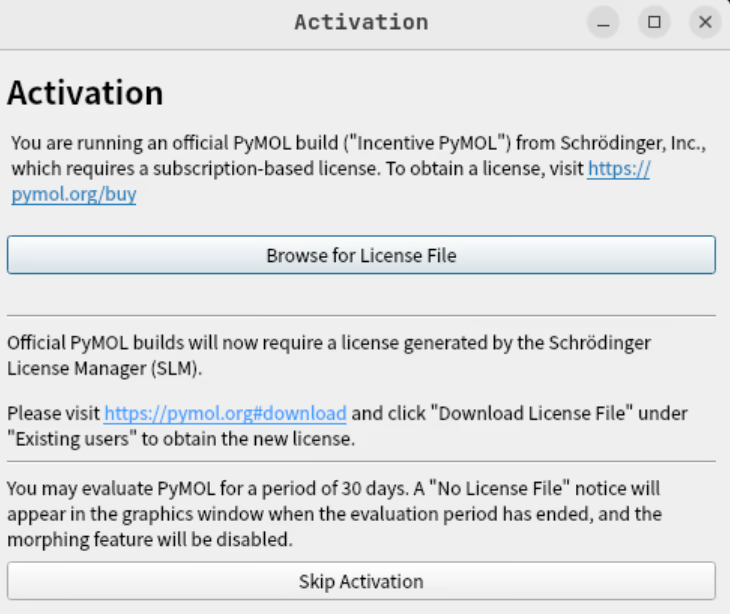
- 第一次启动会弹出 license 提示,点击
Browse for License File上传license.lic文件
- 下载
.dmg磁盘映像 - 双击打开,将 PyMOL 图标拖入
/Applications文件夹 - 在 Applications 文件夹,找到 PyMOL 图标双击启动
- 第一次启动会弹出 license 提示,点击
Browse for License File上传license.lic文件
-
下载
.tar.bz2压缩包 -
打开终端(Ctrl + Alt + T),进入下载目录
终端 cd ~/Downloads -
解压文件(把文件名替换成你实际下载的文件名,例如
PyMOL-3.1.x-Linux-x86_64.tar.bz2)终端 # 把 * 内容替换为实际名称tar -jxf PyMOL-*.tar.bz2 -
进入解压后的 pymol 文件夹并启动
终端 cd pymol./pymol -
第一次启动会弹出 license 提示,点击
Browse for License File上传license.lic文件
#通过 conda 安装(推荐)
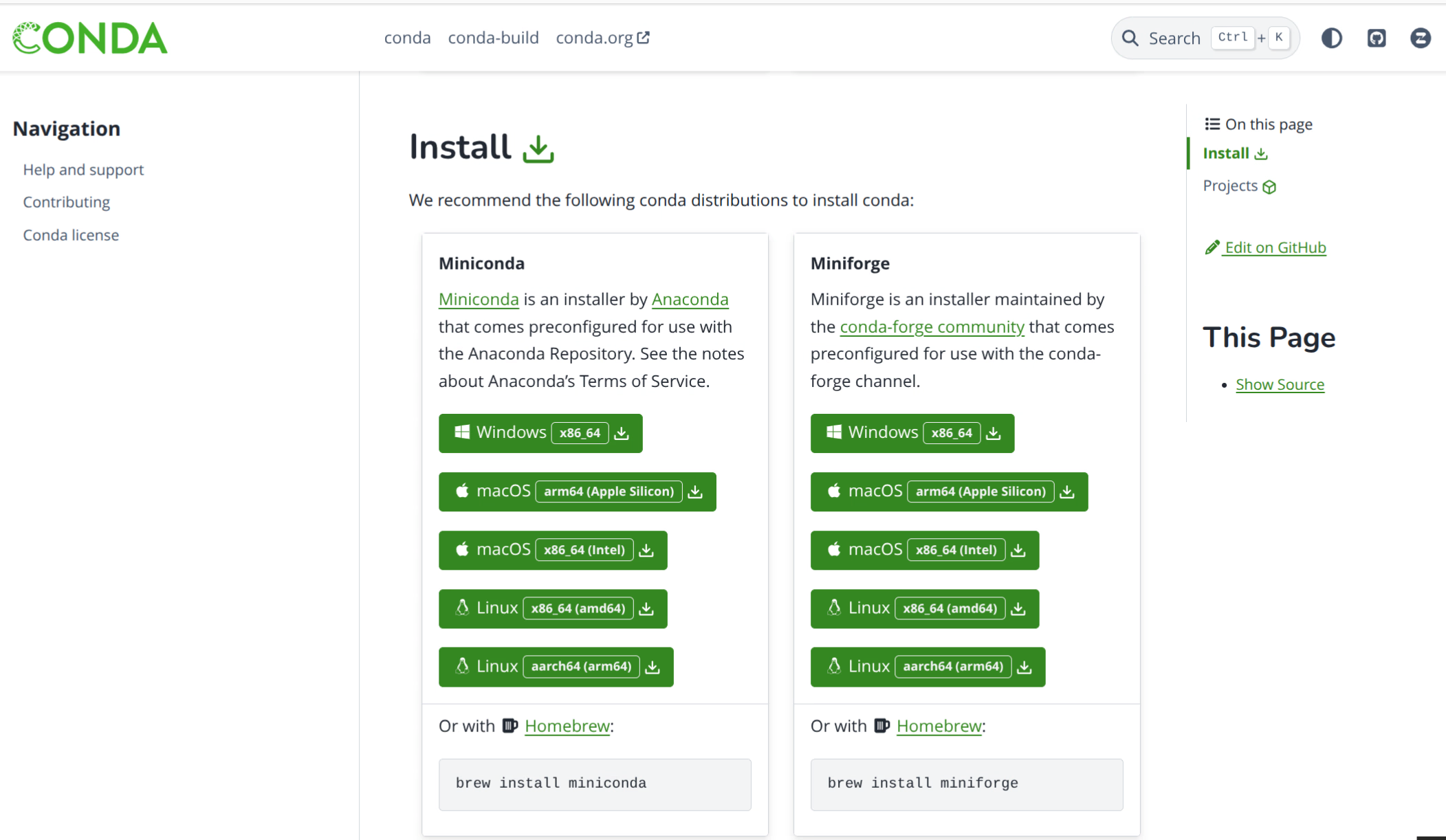
使用 Miniconda、Miniforge 或 Anaconda 来进行安装。若未安装,请从 docs.conda.io 下载,或参考 Conda 生信环境管理器安装教程。
环境准备
首先打开终端初始化,然后创建 PyMOL 专用环境:
# conda 初始化conda init --all# 创建 pymol 对应的 python 环境conda create -n pymol_env python=3.10# 激活 pymol 环境conda activate pymol_env选择版本安装
根据需要选择开源版或商业版:
- 开源版(无需许可证)
# 使用 conda 常规安装conda install -c conda-forge pymol-open-source -y# 使用 mamba 加速(可选)mamba install -c conda-forge pymol-open-source -y- 商业版(需许可证)
conda install -c conda-forge -c schrodinger pymol-bundle -y启动方式
安装完成后,需要在终端启动 PyMOL:
# 激活环境conda activate pymol_env# 启动 pymolpymol#一键安装包(仅 Windows)
此方法仅适用于 Windows,提供社区维护的开源 PyMOL 安装包(基于 pymol-open-source,无需预装 Python)。
下载安装
- 访问 PyMOL Wiki Windows Install 页面或 GitHub Releases
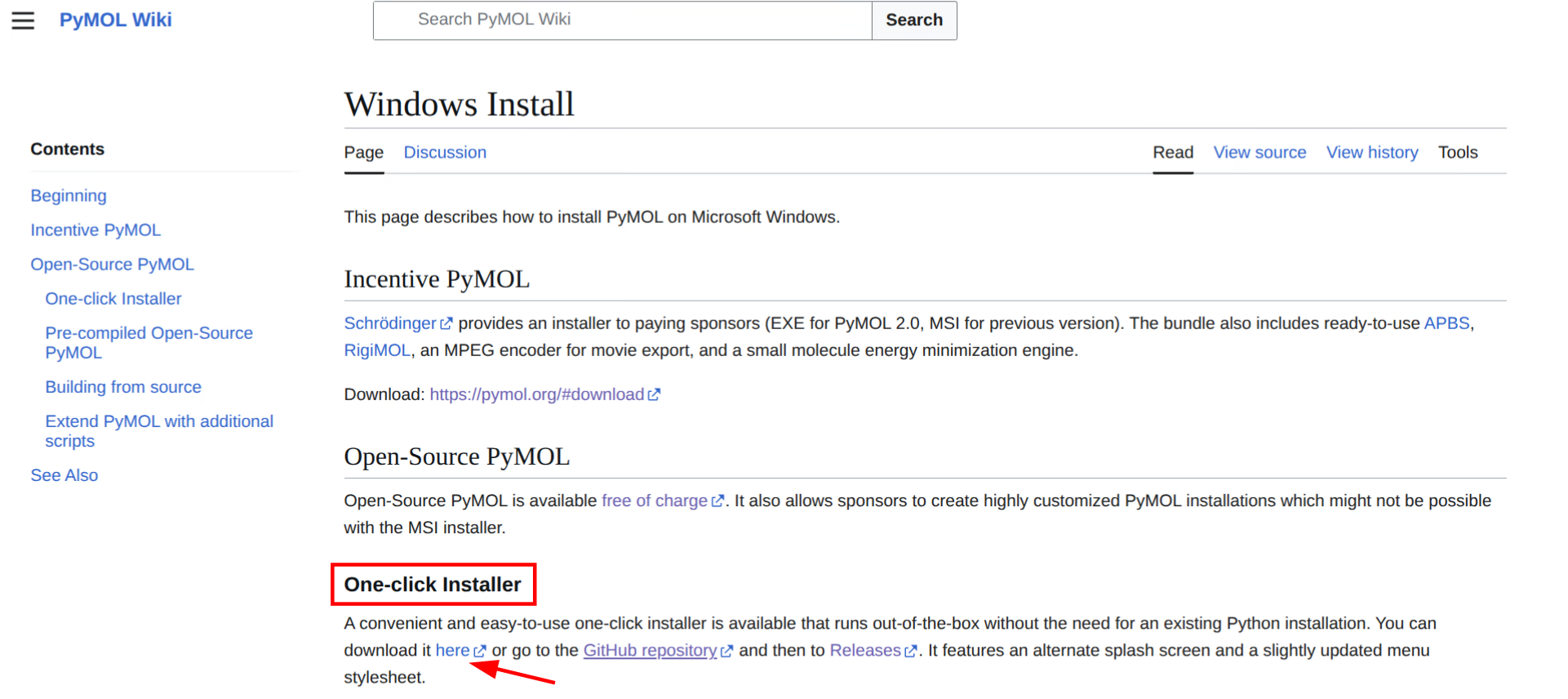
- 点击
here或通过git下载最新一键安装包 - 双击
.exe文件,按向导完成安装 - 桌面会自动生成快捷方式